NEIS 상담현황 업로드 목록 만들기
Openquote Care는 회기를 기록해 두면, 고른 기간의 회기를 NEIS 상담현황 업로드 서식의 열 순서 그대로 한 표로 만들어 줍니다. 표를 복사해 업로드용 엑셀에 붙여 넣으면 되고, 회기를 하나씩 옮겨 적지 않아도 됩니다.
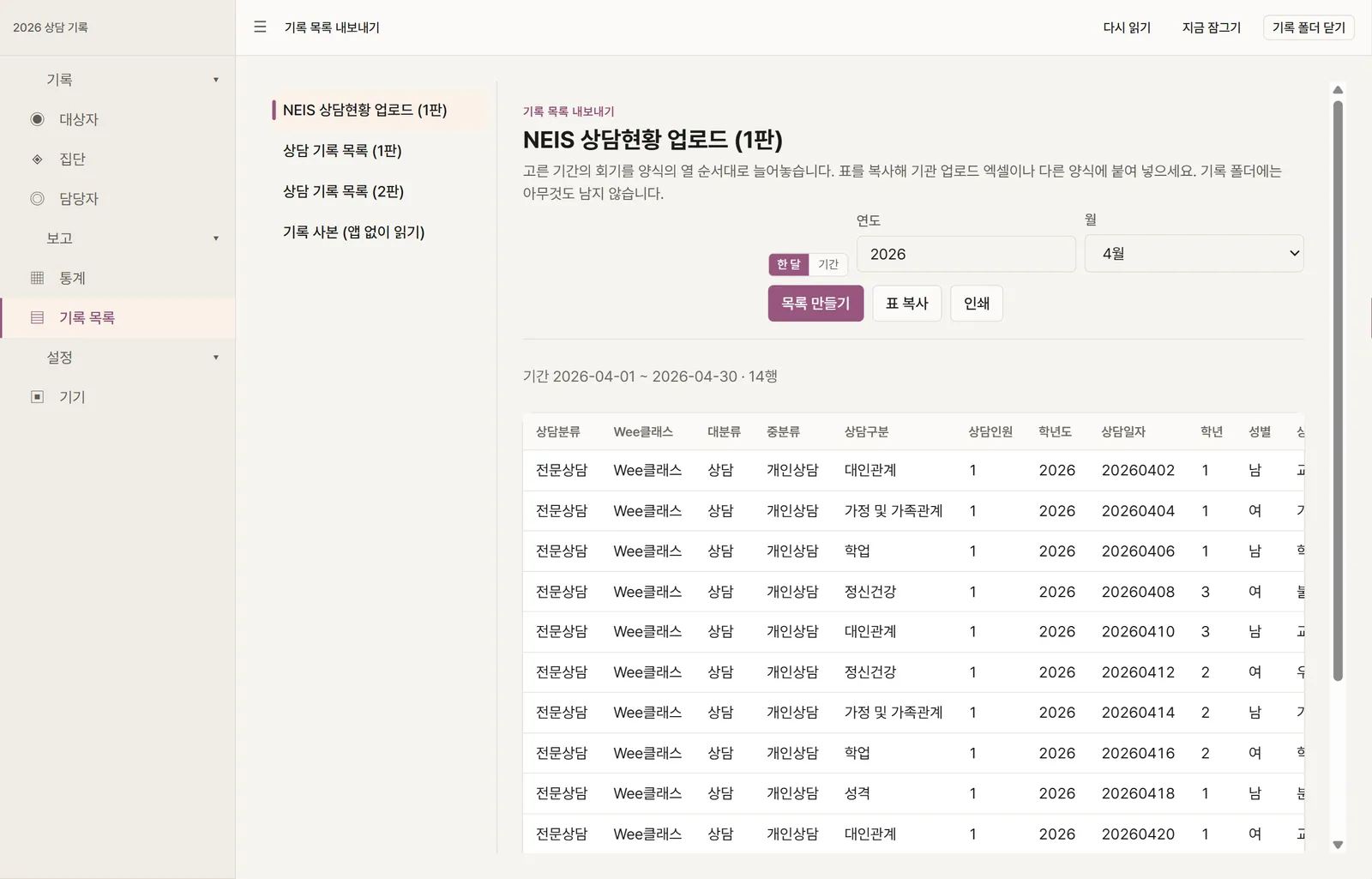
만드는 순서
- 회기를 기록할 때 「NEIS 분류」 칸에서 대분류 › 중분류 › 상담구분을 고릅니다. 상담 제목과 상담 시간도 함께 적어 둡니다.
- 왼쪽 메뉴의 「기록 목록」에서 목록 양식 「NEIS 상담현황 업로드」를 고릅니다.
- 「한 달」로 연도와 달을 고르거나, 「기간」으로 학년도 전체처럼 시작일과 마지막 날을 정한 뒤 「목록 만들기」를 누릅니다. 그 기간의 회기가 날짜 순서로 한 줄씩 나옵니다.
- 「표 복사」를 누르고, 업로드용 엑셀 서식에 붙여 넣습니다. 제목 행도 함께 복사됩니다.
표는 화면에서 만들어질 뿐 기록 폴더에는 아무것도 남지 않습니다. 같은 기간을 다시 고르면 그때의 기록으로 다시 만듭니다.
열마다 채워지는 곳
| 열 | 채워지는 값 |
|---|---|
| 상담분류 | 모든 줄에 「전문상담」 |
| Wee클래스 | 모든 줄에 「Wee클래스」 |
| 대분류 · 중분류 · 상담구분 | 회기에서 고른 NEIS 분류 |
| 상담인원 | 그 회기에 참여한 사람 수 — 집단 상담은 한 번 기록하고 참여한 사람마다 셉니다 |
| 학년도 | 상담 날짜로 정해지는 학년도(3월에 시작) |
| 상담일자 | 상담 날짜, 20260310처럼 여덟 자리로 |
| 학년 | 그 회기에 남은 학생의 학년(그날 값 그대로) |
| 성별 | 대상자의 성별 — 집단 상담에서 참여자의 성별이 서로 다르면 「혼성」 |
| 상담제목 | 회기의 「상담 제목」 |
| 상담내용 | 상담 내용이 아니라 「상담 제목」 — 아래 설명 |
| 상담시간(시) · 상담시간(분) | 회기의 상담 시간을 시와 분으로 나눠서(예: 90분 → 1시간 30분) |
| 상담사소속 | 회기 담당자의 「소속」 |
| 상담매체구분 | 아직 비어 있습니다 — 채우는 기능은 준비 중입니다 |
| 이름 | 대상자 이름 — 집단 상담은 참여한 사람 모두 |
상담 내용은 들어가지 않습니다
상담 내용은 기록 폴더 밖으로 옮기지 않는 것이 이 앱의 원칙입니다. 그래서 업로드 서식의 「상담내용」 열에는 회기에 따로 적어 둔 「상담 제목」이 들어갑니다. NEIS에 올릴 문장은 상담 제목에 적어 두세요.
빈칸이 생기는 경우
- 회기에 NEIS 분류를 고르지 않았으면 대분류·중분류·상담구분 열이 비어 있습니다.
- 분류가 개정되어 아직 새 분류를 고르지 않은 회기, 두 컴퓨터에서 같은 칸을 서로 다르게 고친 회기가 있으면, 표와 함께 그 건수를 알려 줍니다. 해당 기록에서 값을 고르면 다시 만들 때 채워집니다.
준비
Windows 10·11에서 쓰는 앱이고, 계정이나 인터넷 연결이 필요 없습니다. 새 기록 폴더를 만들 때 「학교 상담 · 한국」을 고르면 NEIS 분류와 업로드 양식이 들어 있고, 이미 쓰던 학교 상담 기록 폴더는 앱을 새 판으로 올린 뒤 열 때 함께 들어옵니다.